

HTMLとかプログラミングとか全くわかりませんが、Wordpressのプラグインだけでサイトが作れてしまいます!。
ドメインの反映待ちに1,2時間掛かるかもしれませんが、それの時間以外で大体1,2時間あればサイトは出来ると思います。
まず最初にサーバーと契約&ドメインの取得
無料のはてなブログとかアメブロとかありますが、wordpressはどこかのサーバーと契約しないとダメです(あまり詳しくないけどたぶんダメ) ネット契約とかスマホ契約みたいなものかな?
オススメはエックスサーバーです。ココ以外登録わからない。
本当にHTMLとかわからないしガチのしろうとなんでスイマセン。簡単にできるって書いてあったのでここにしたのです。
サクラサーバーとかあるんだけど評判がよくない?後はエックスサーバーならボタン一つで簡単にWordPressをインストールしてくれる!
サーバーって何?って思いますが、自分の作ったサイトを保管して、ネット上に公開してくれるところです。
というわけでオススメのサーバーがコチラ(エックスサーバー) 私もここを利用しています。
早速エックスサーバーでドメイン&取得しちゃいましょう。
①エックスサーバーを開く。
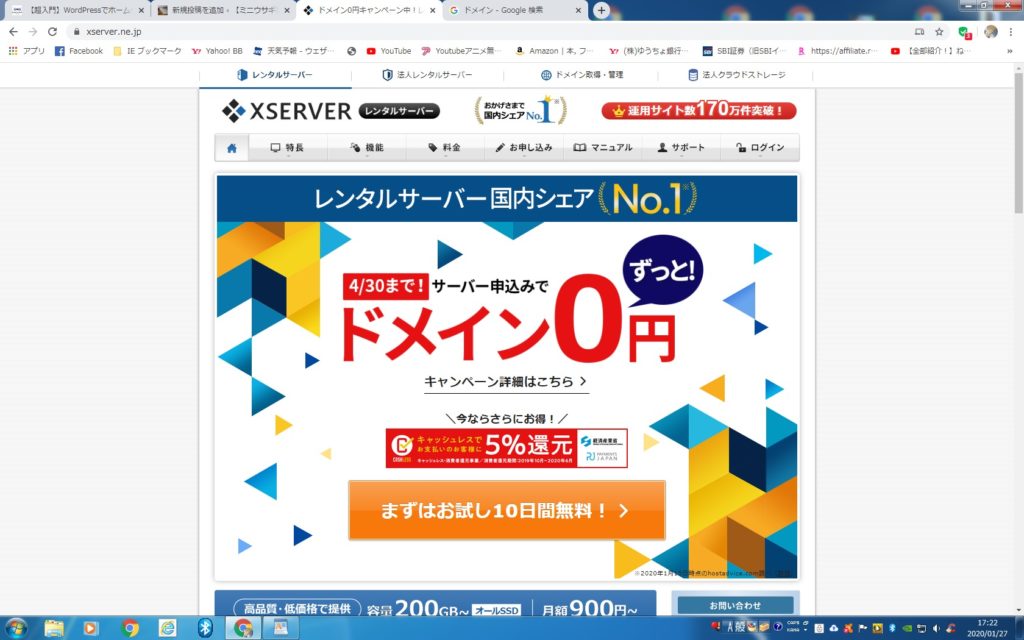
②まずはお試し10日間無料をクリック!
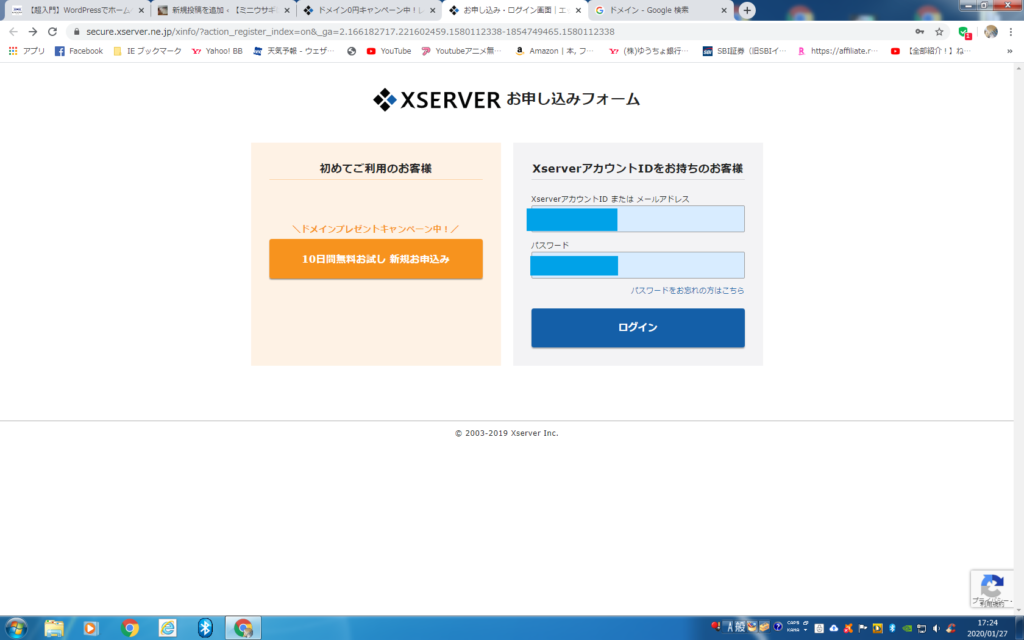
③左側のオレンジ枠の方をクリック
右側は気にしないでください(すでに利用してるのでIDとパスが。。。w)
④お客様情報を入力
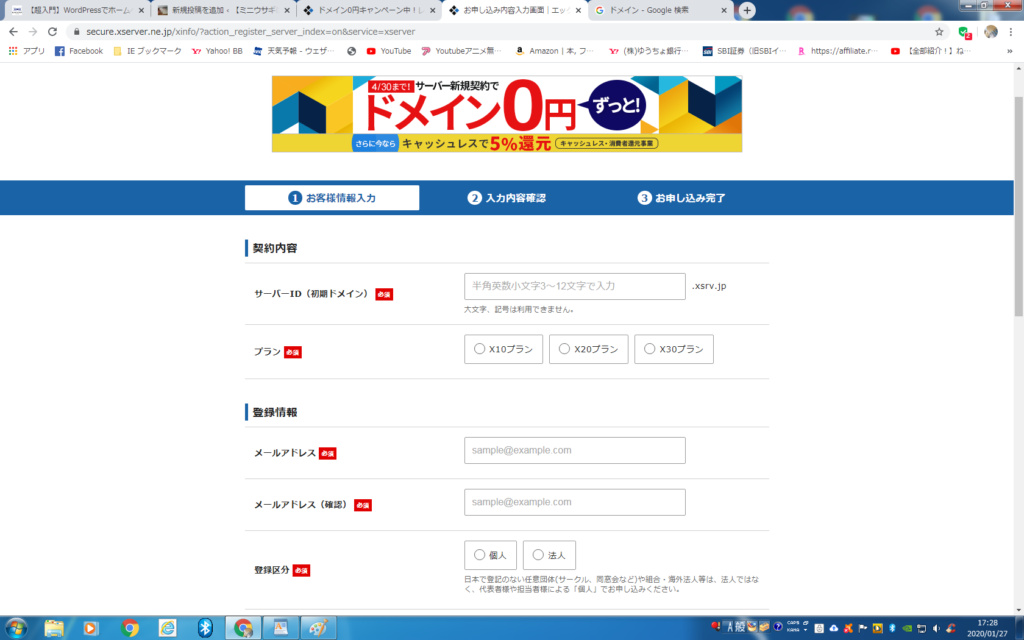
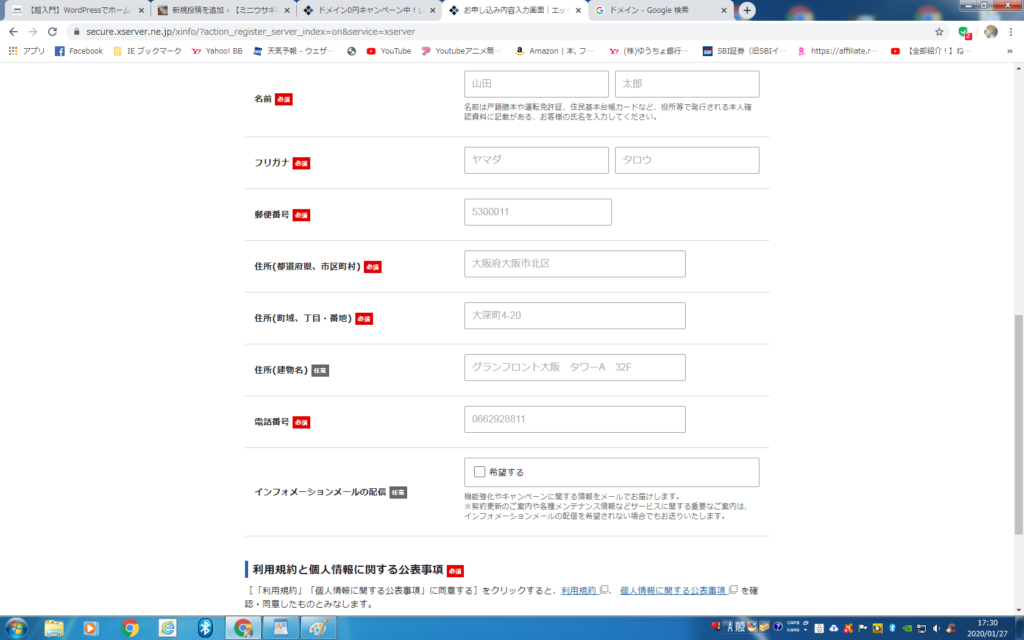
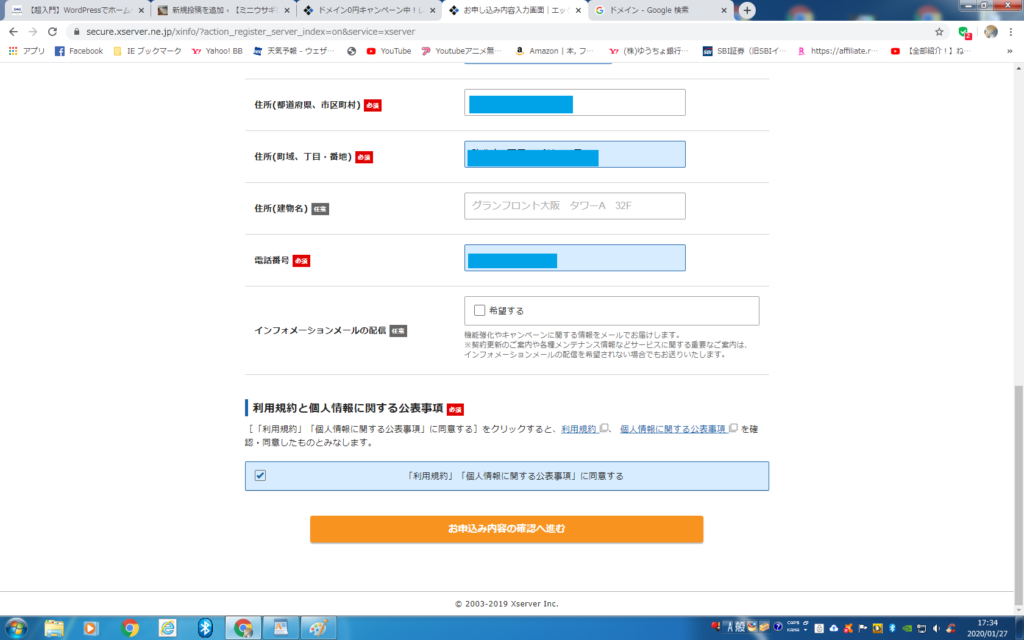
⑤記入が終わったら、一番下のお申し込み内容の確認へ進む
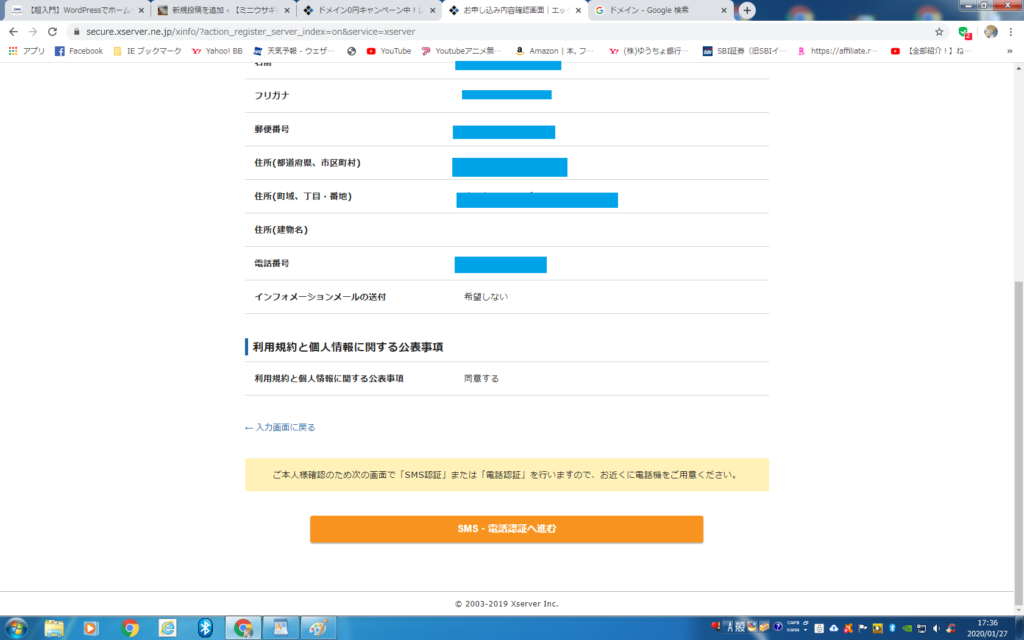
⑥SMS・電話認証へ進む
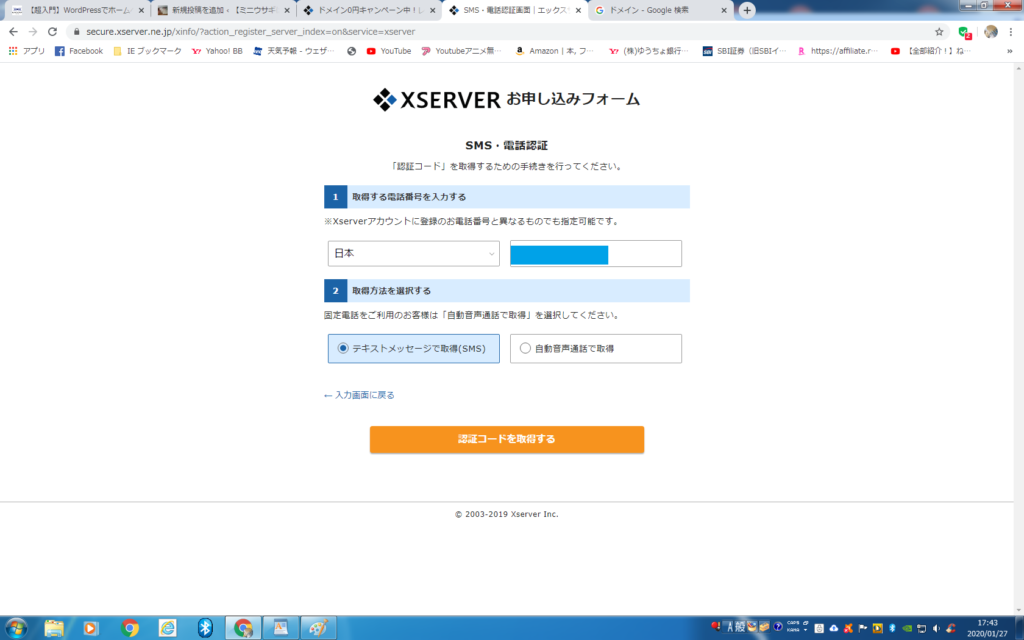
⑦認証コードを取得したら、コードを入力
⑧アカウントの申し込み完了です。

⑨エックスサーバーに登録したメールアドレスにメールが届きます。
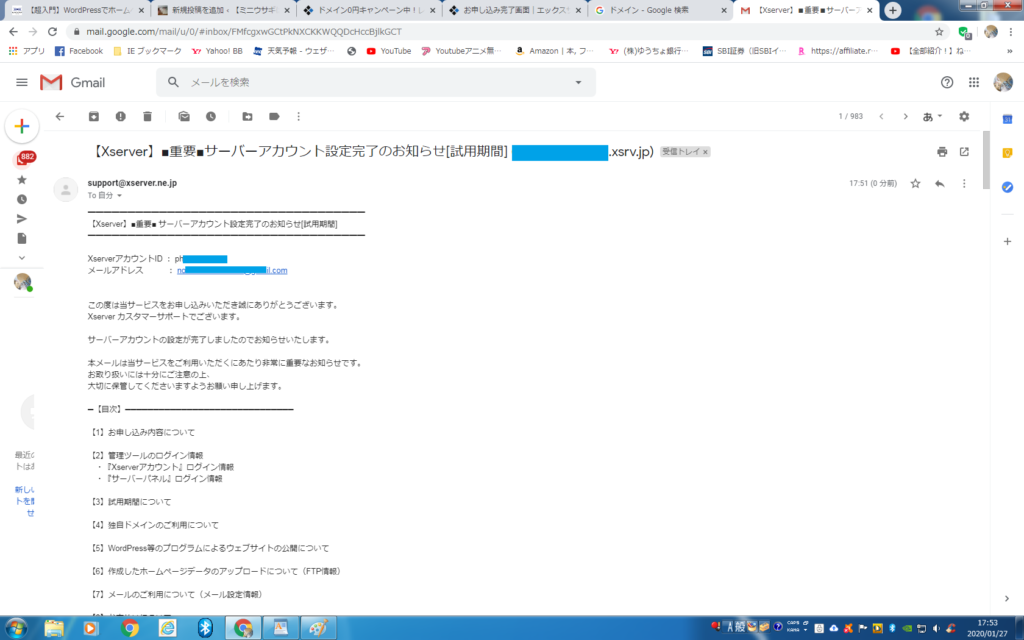
メールの下の方にログインIDとパスワードがあります。
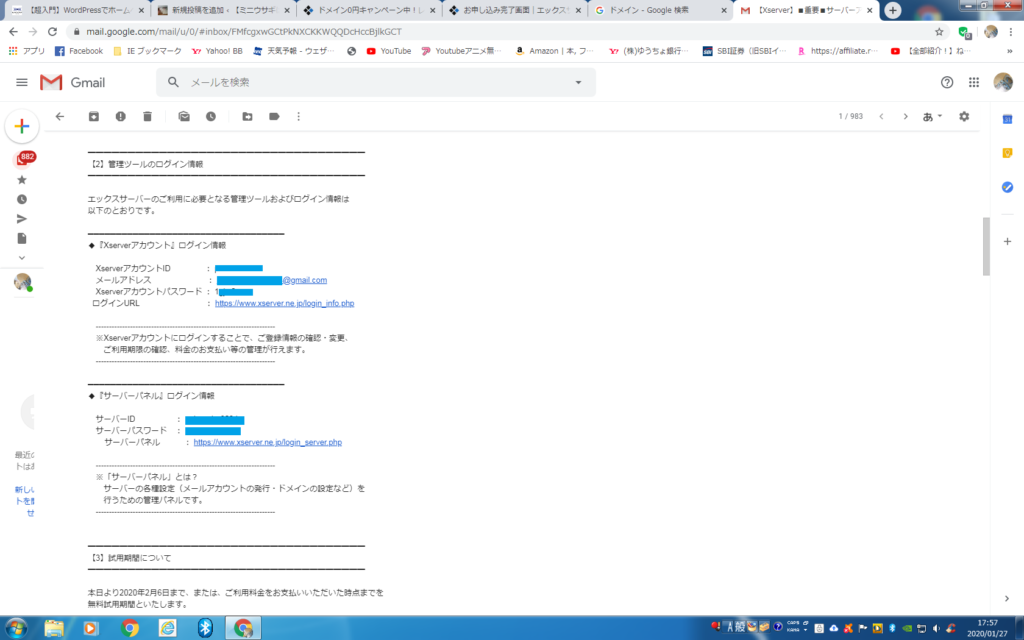
⑩早速サーバーにログインしましょう。

⑪今度は右側の水色の方です。
XserverアカウントID
Xserverアカウントパスワード コチラを入力
入力が終わってログインをすると下のような画面になります。

⑫一番下の同意をクリック!
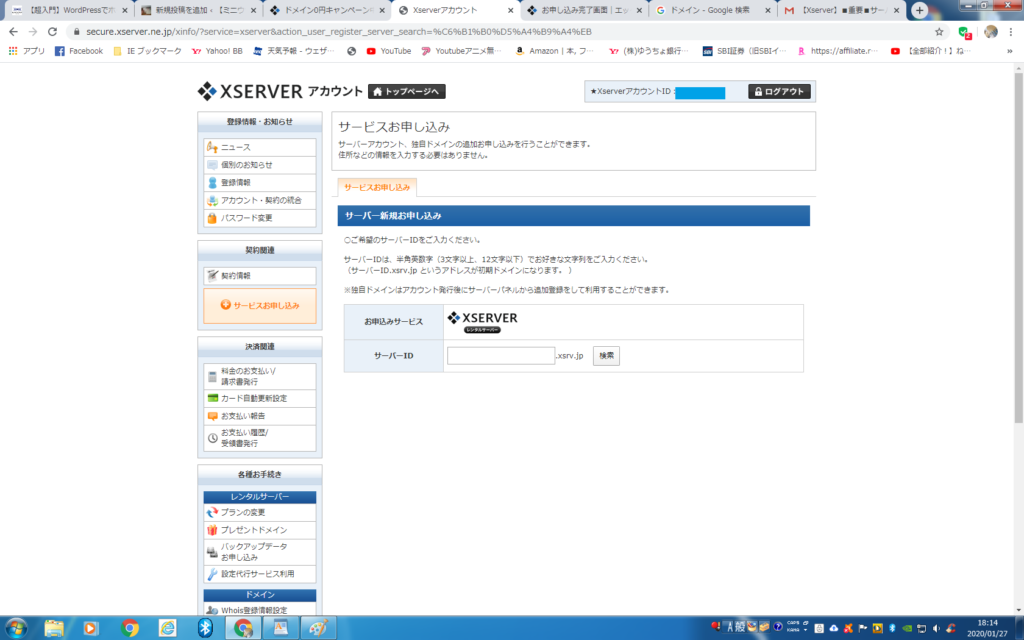
⑬サーバーIDの登録
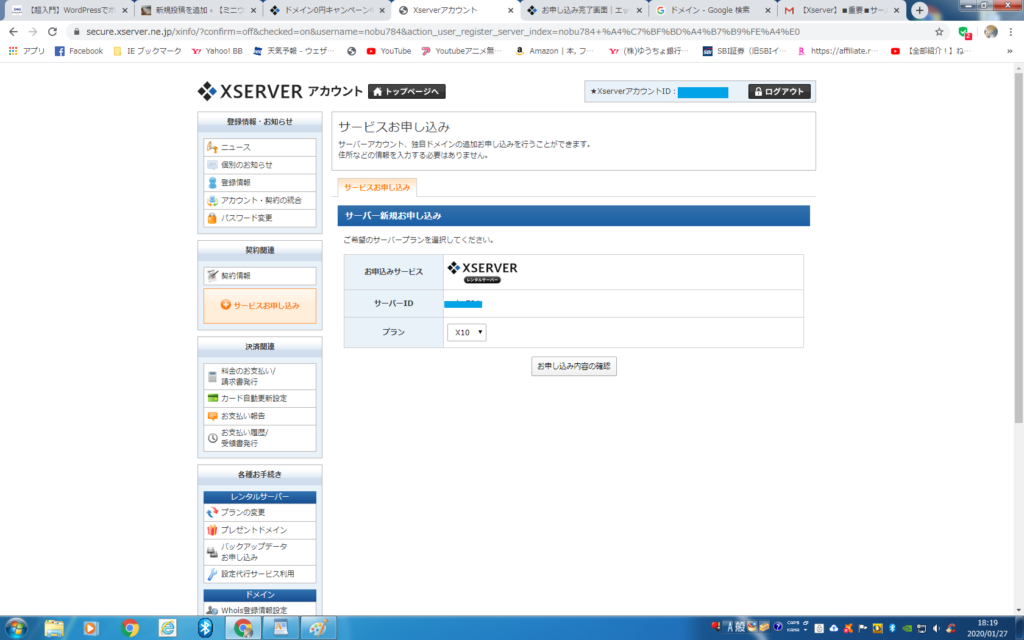
確認とか色々出てきます。
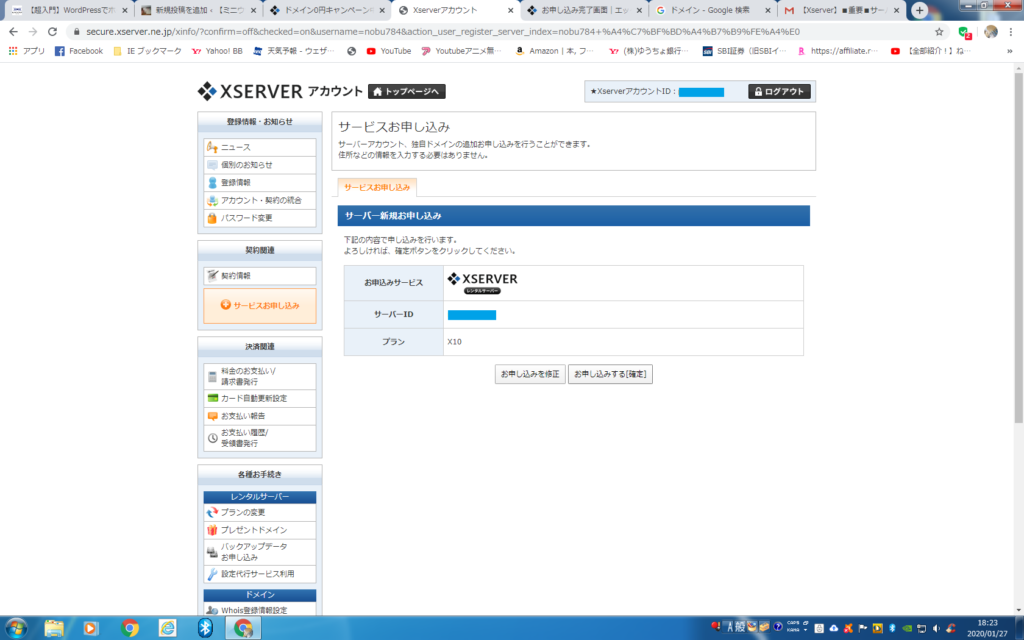
最終確認かな
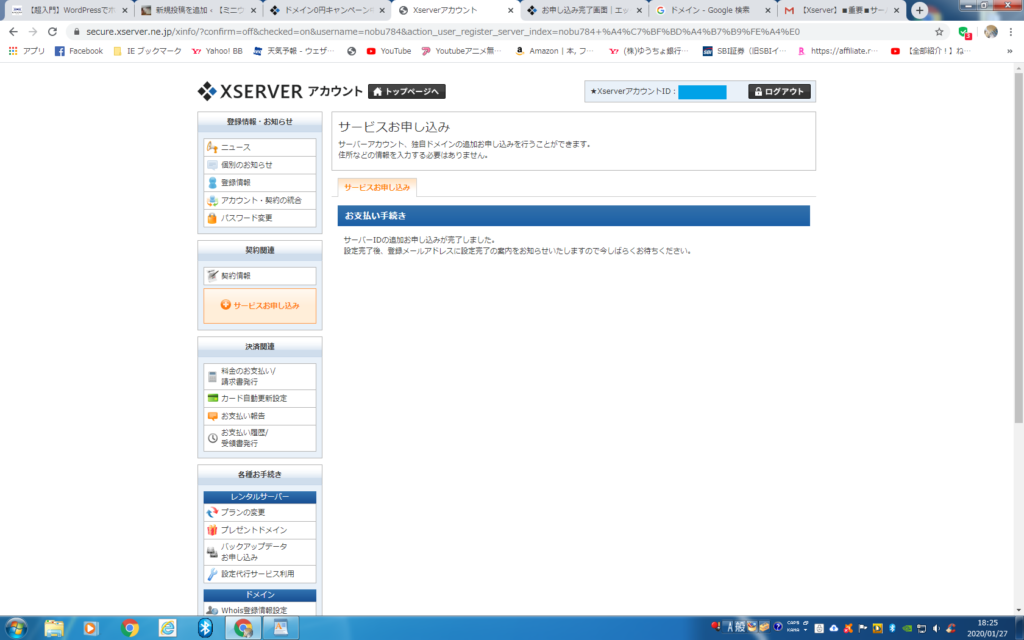
ここまでがサーバーとの無料10日間契約です。
この先のドメイン取得から登録料などの金額が掛かります。
ドメイン=ネット上の住所みたいなものかな 現実では自分の家の住所的な。
ドメインの取得方法
①まず最初にエックスサーバーを開いてログインをする。
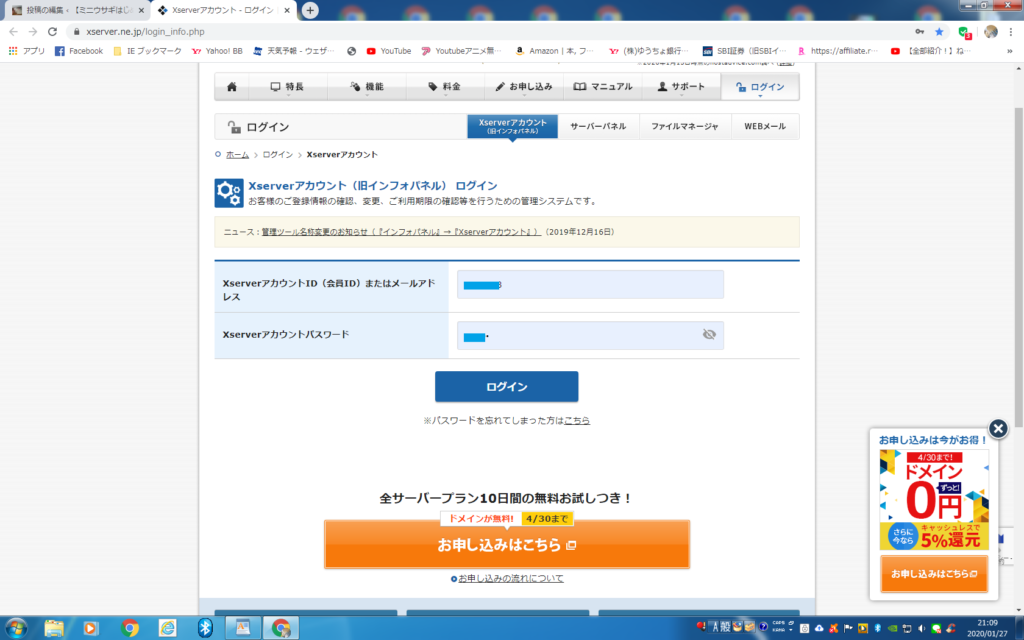
②+サービスお申し込みをクリック(左側のオレンジ枠)
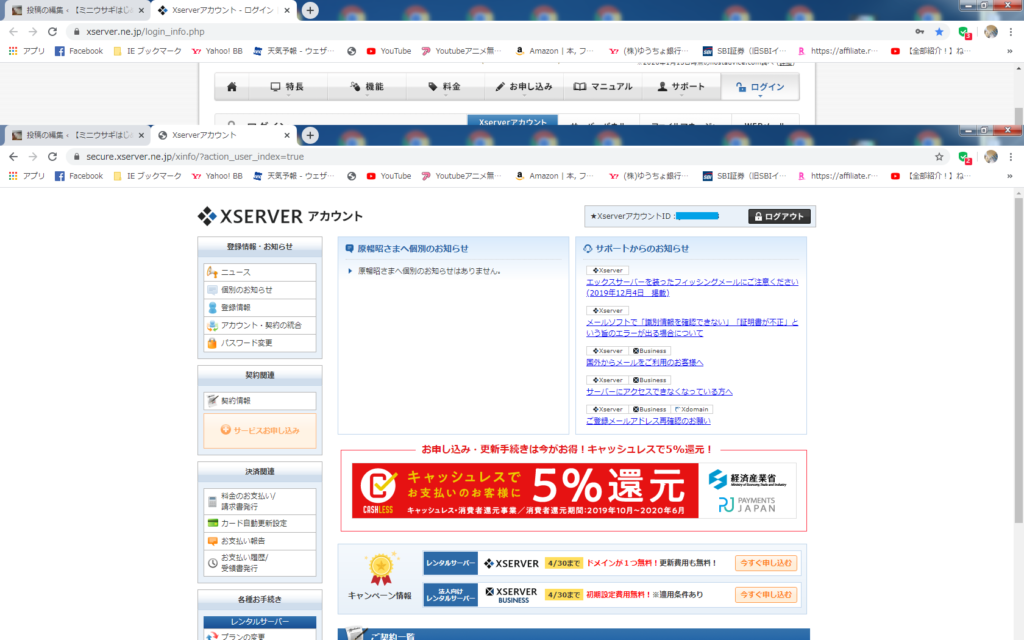
③下の方にあるエックスドメイン 新規申し込みをクリック
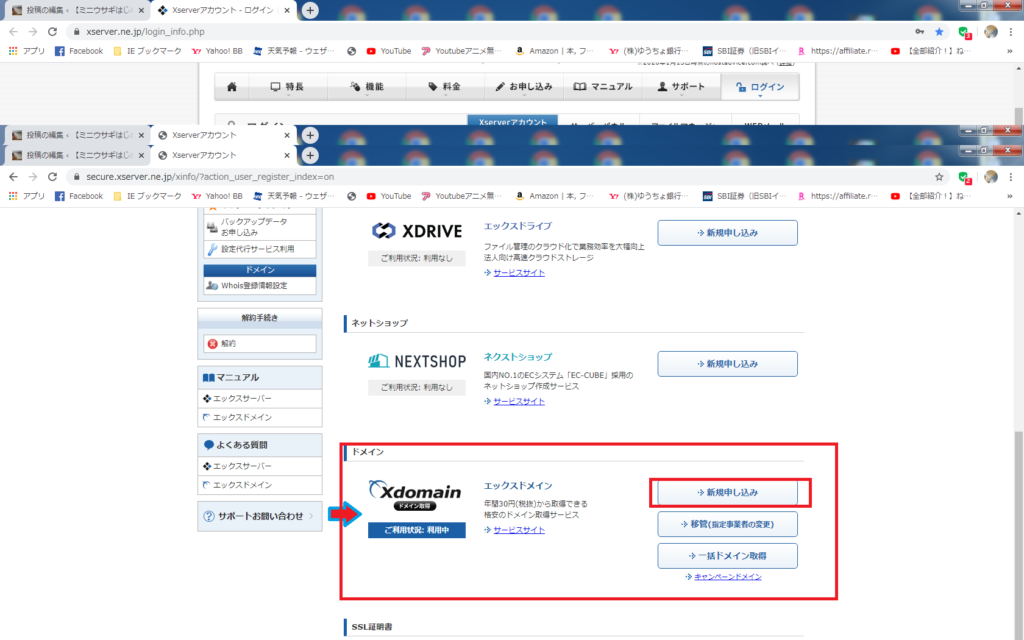
④サービスのお申し込みをクリック(一番下)
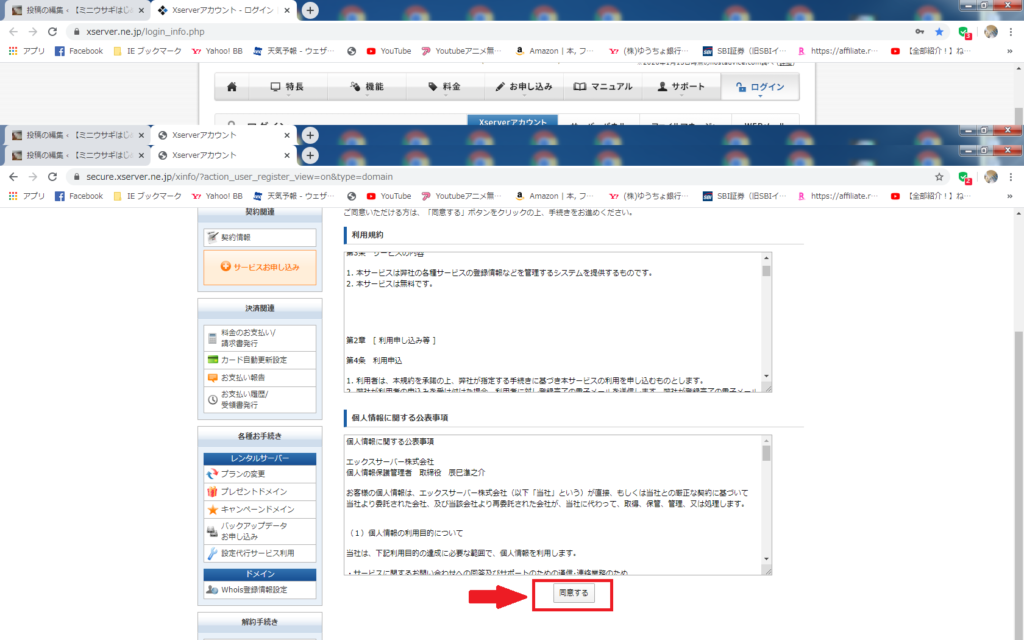
⑤好きなドメインを入力して、使えるかチェックする
com,net,jpが一番安いです。
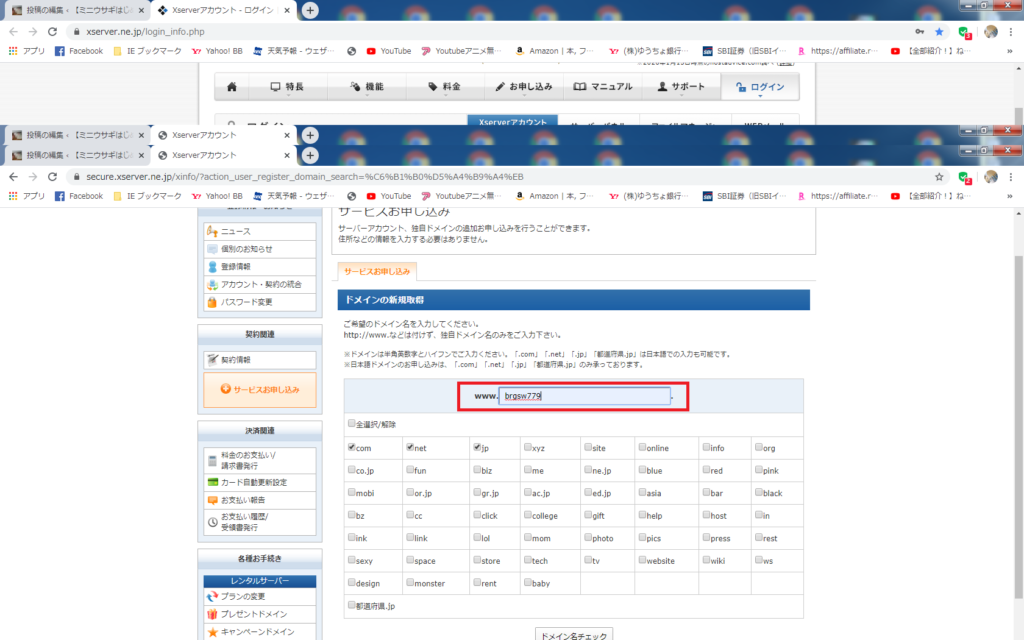
⑥好きなドメインを選択
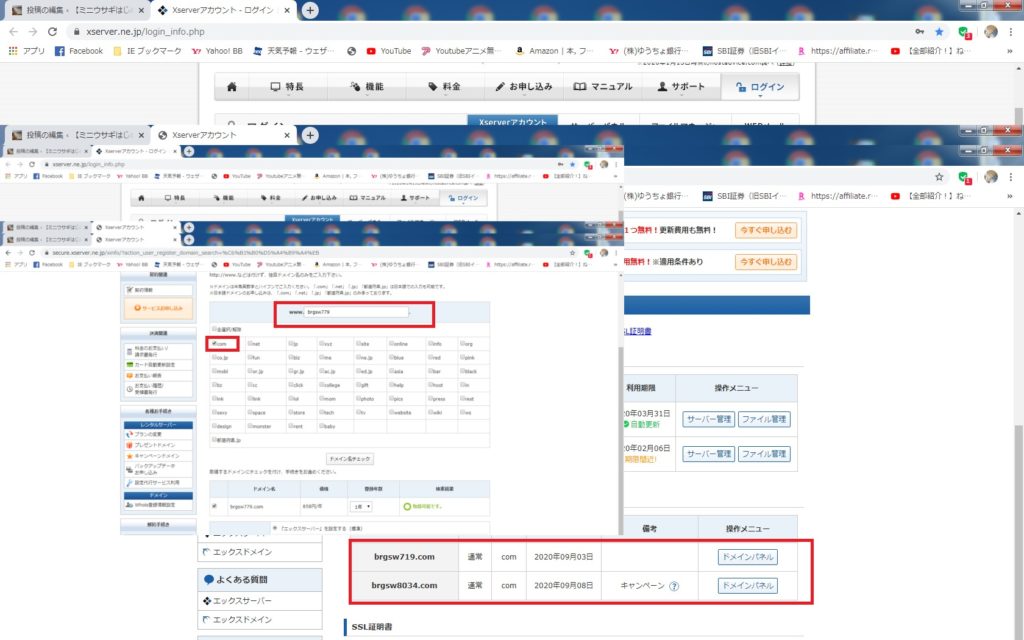
⑦私は金額の安い.comを選んでます!w
一番下のお申し込み内容の確認・料金のお支払いをクリック
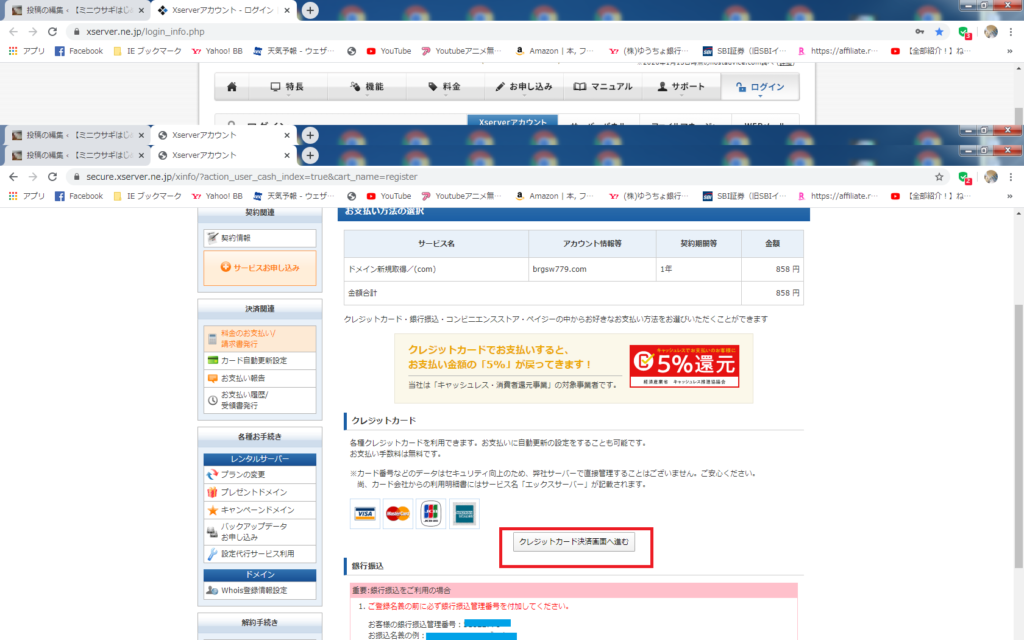
⑧支払い方法の選択 クレカ・銀振・コンビニなど
⑨ドメインのところに有効期限が出たら完了です。
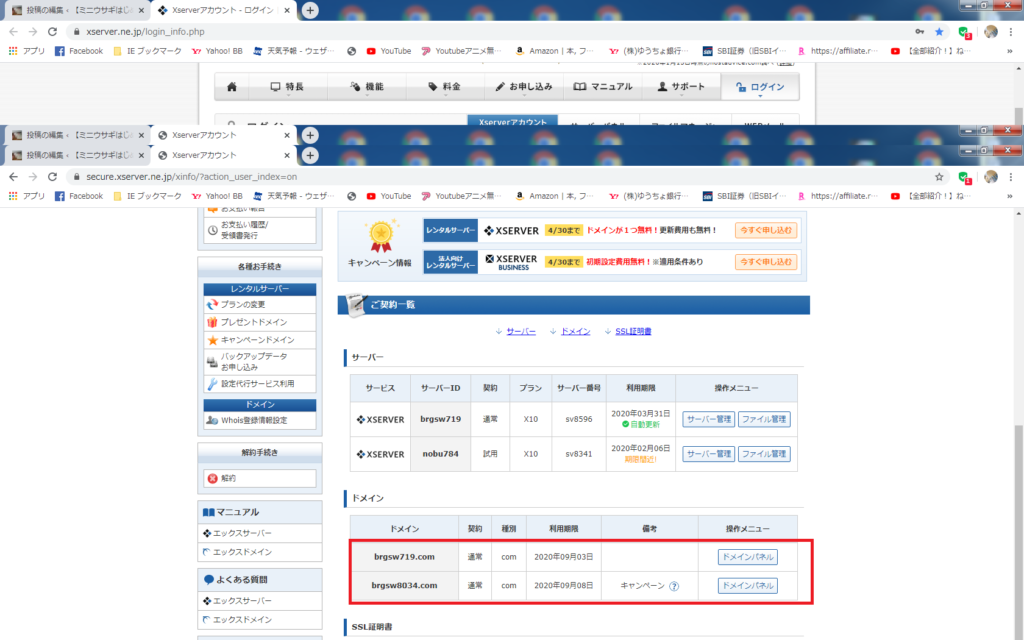
エックスサーバーには独自のSSL(https)が付いています(無料)、先にやっておきましょう。
記事など書いた後にhttps化すると面倒らしいので、最初にやっておいた方がいいらしいです。
①エックスサーバーを開いて、サーバー管理をクリック

②SSL設定をクリック

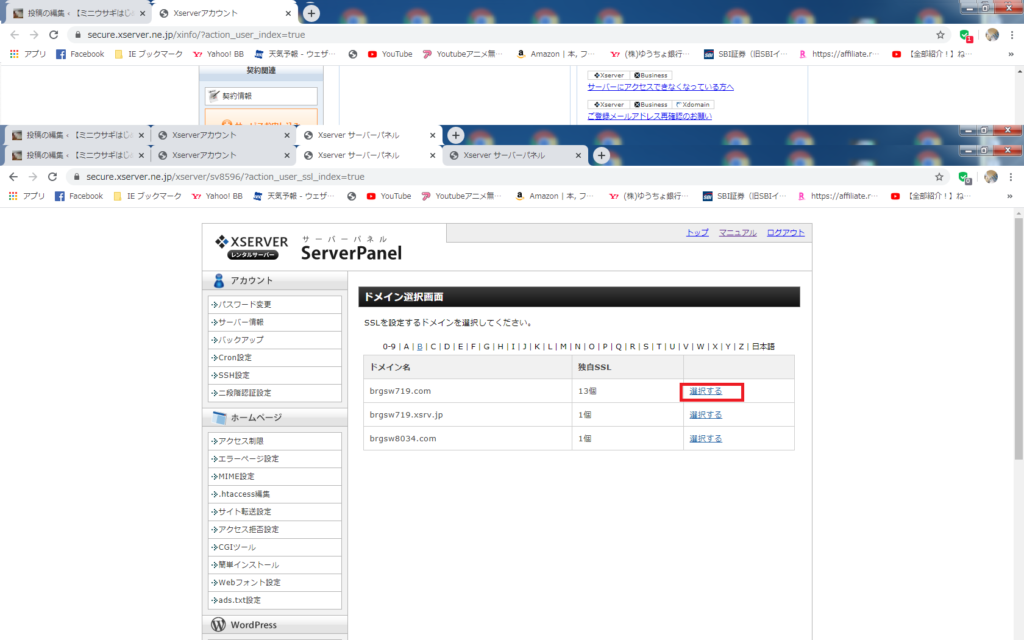
③作ったドメインを選択
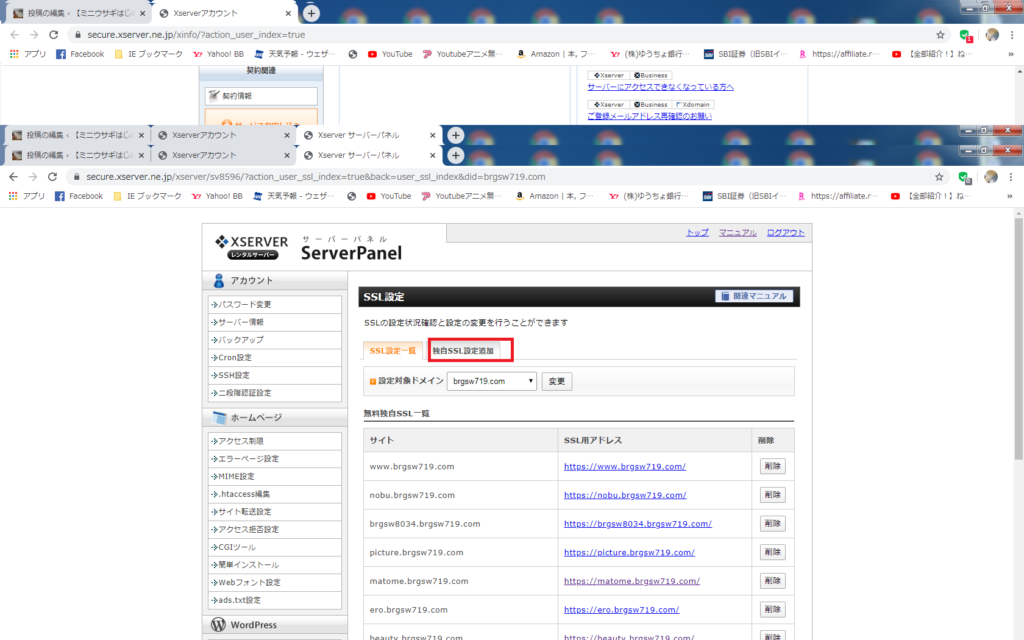
④独自SSL設定追加をクリック
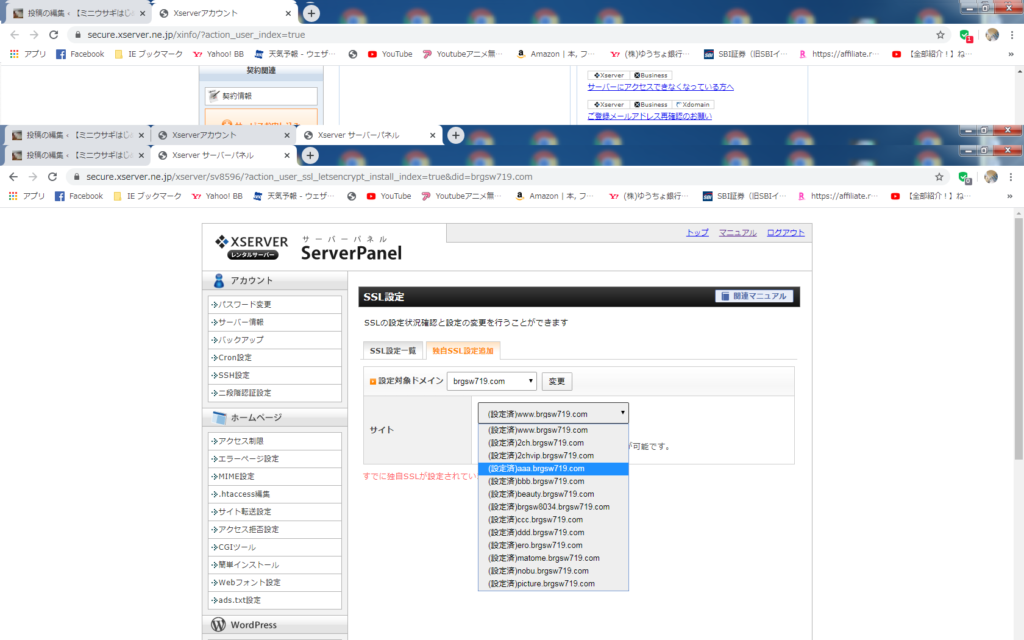
⑤選択してOKです。
WordPressをインストールしよう!!
①エックスサーバーにログイン
②サーバー管理をクリック
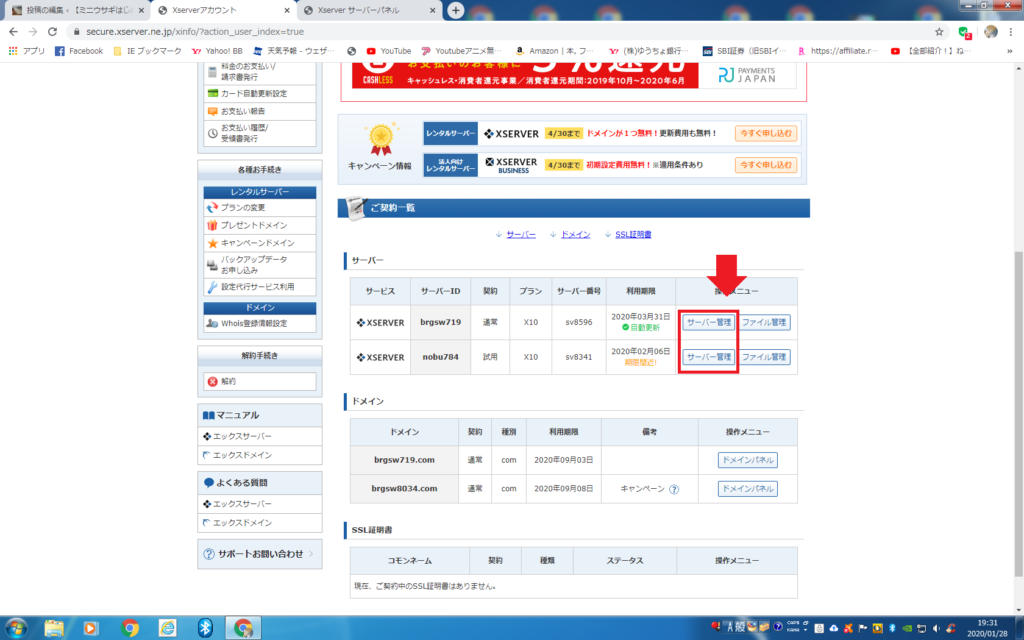
③設定対象ドメインを設定する
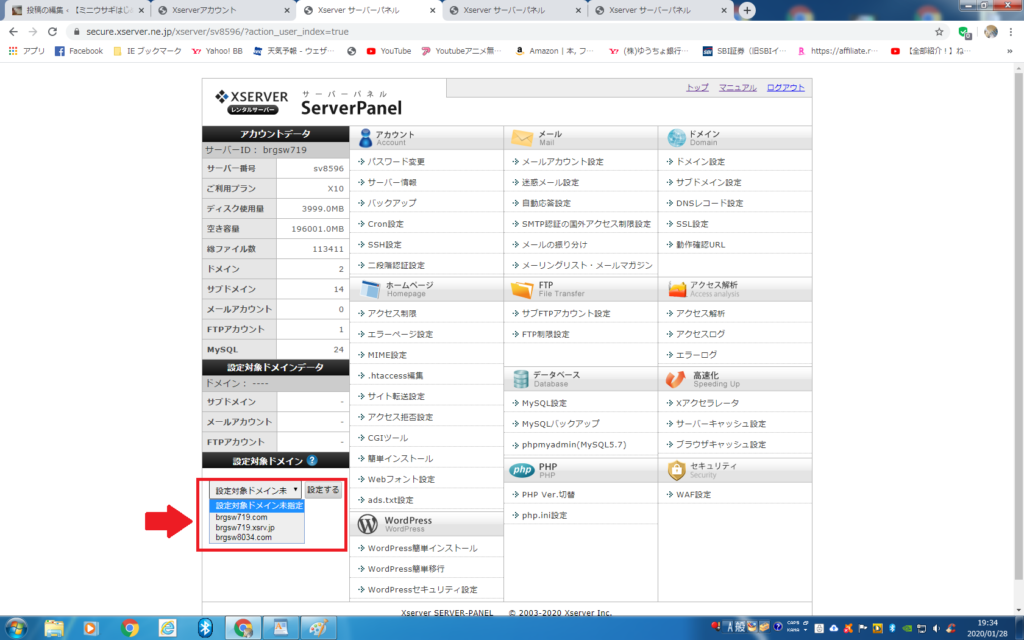
④現在の設定対象ドメインになる
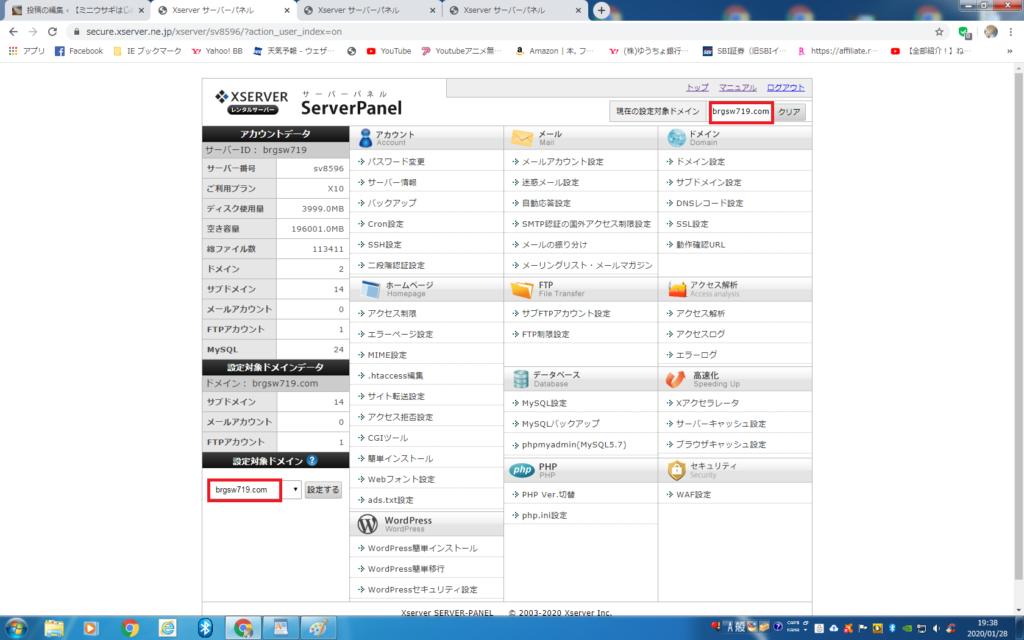
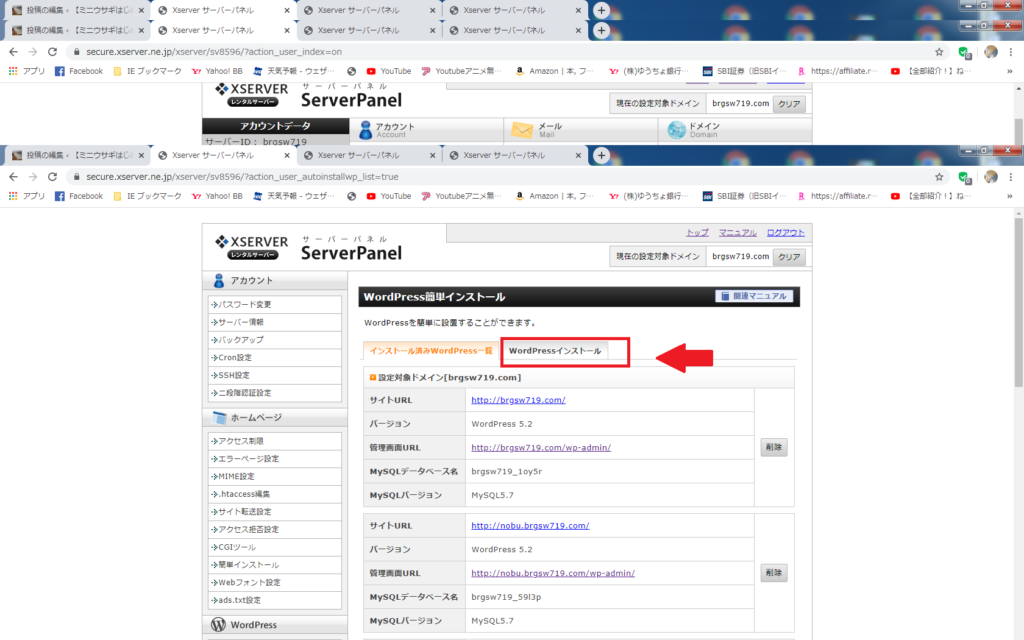
⑤WordPress簡単インストールをクリック
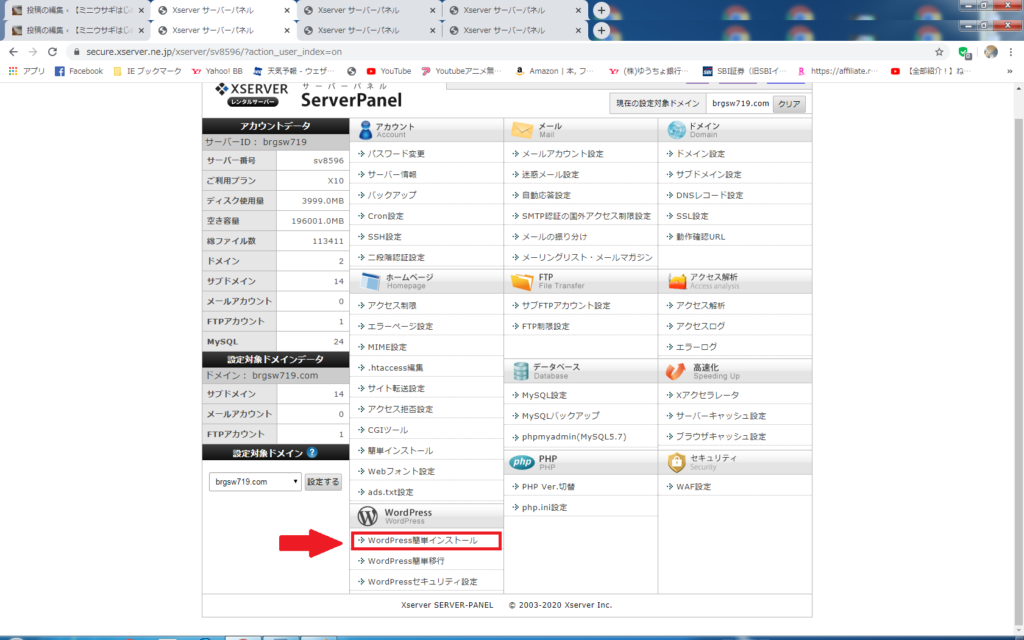
⑥右のWordPressインストールをクリック
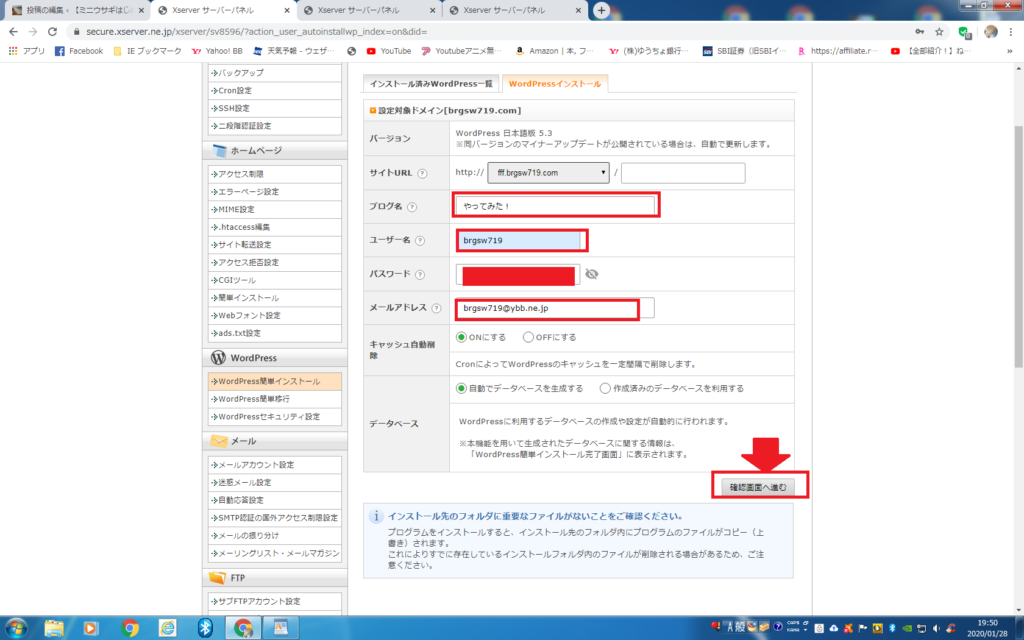
⑦赤枠内を書き込んで確認画面へ進む
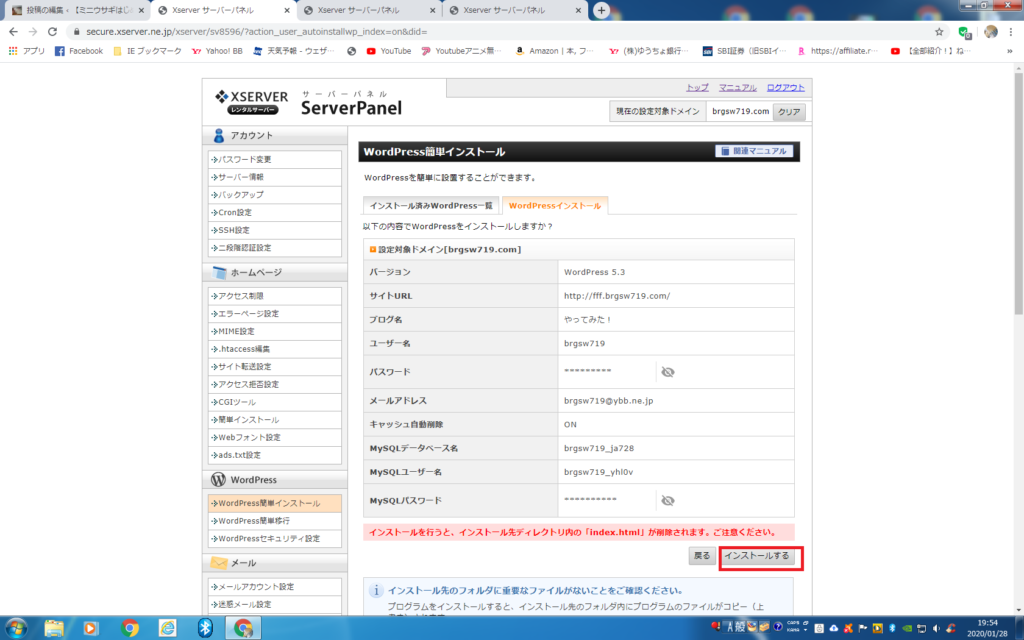
インストールのクリックは1回だけです!!数回するとバグになるよ。
⑧インストール完了画面 ユーザー名&パスワードは保存しておきましょう。
ココまでがWordPressのインストールです!!
テーマを決めてインストール!
無料と有料がありますが、最初は無料でいいんじゃないかな? 私は2週間くらい無料を使いましたが、有料に変えました。
有料と無料の違いは、有料はいろんな機能が付いていて、時間短縮が出来る!という利点ですね。
最初は無料で後から有料に変えるのもいいと思います。
早速テーマを決めちゃいましょう!!
①エックスサーバーにログインする
②サーバー管理画面を開く
③WordPress簡単インストールをクリックして選択
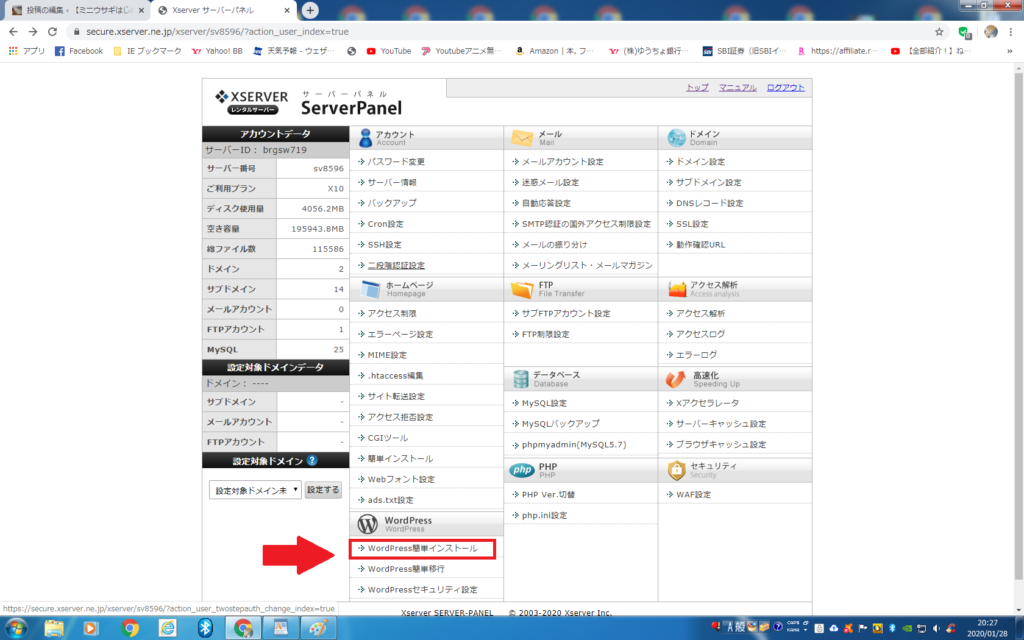
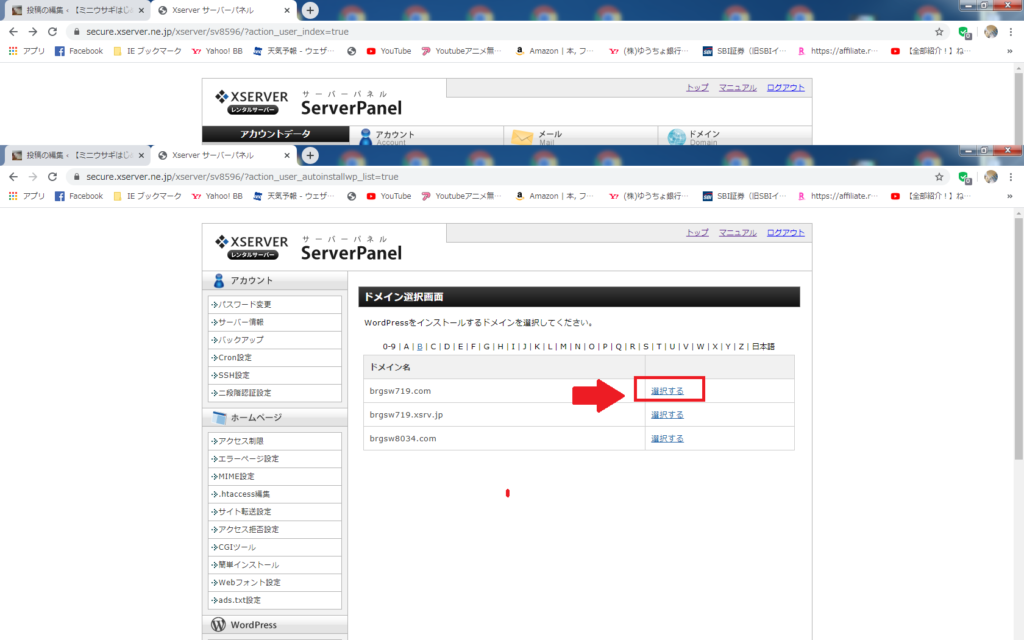
④http:......../wp-admin/をクリック

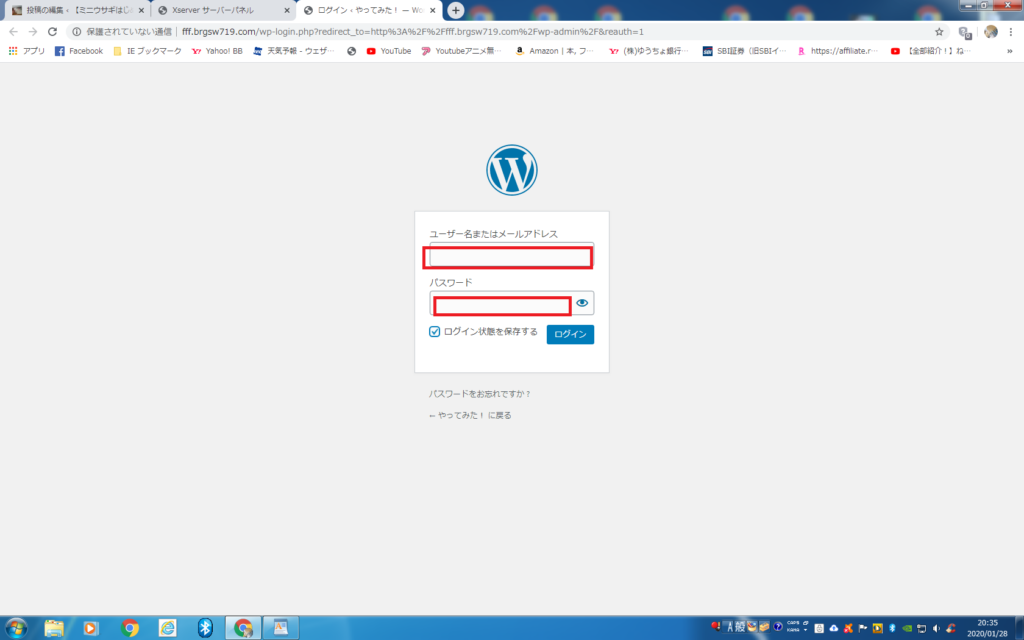
⑤Wordpressのログイン画面になる ここにユーザー名・パスワード入力
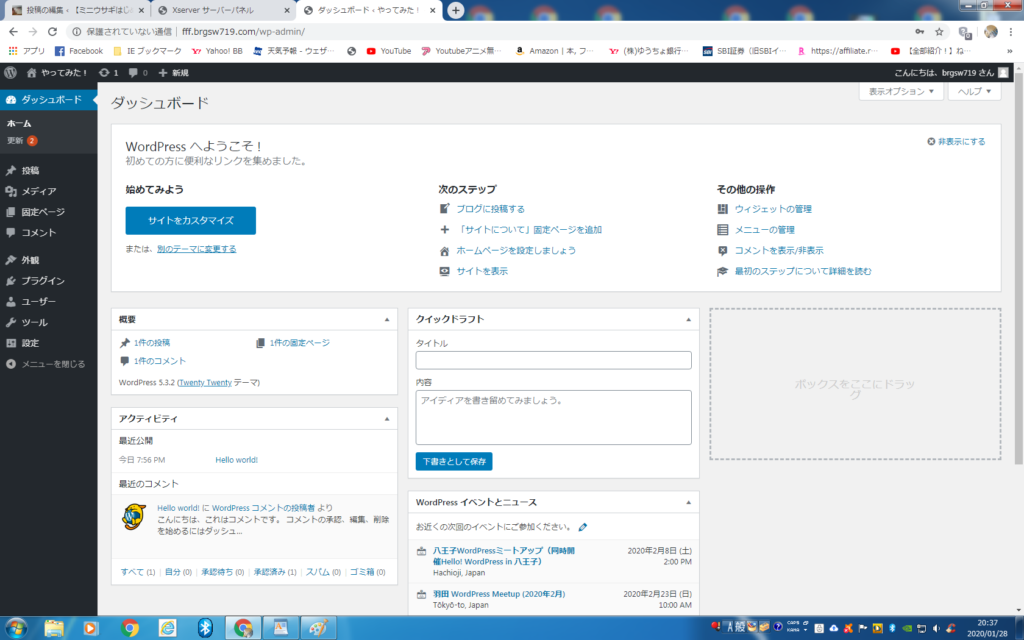
⑥ログインするとダッシュボード画面になります
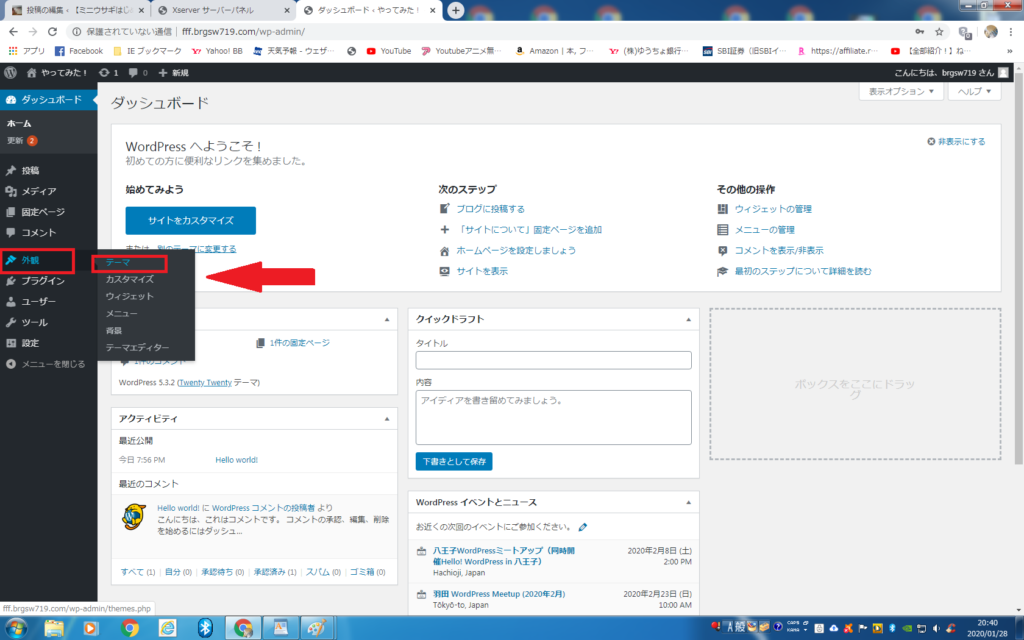
⑦左側のリストから外観→テーマを選択
③とりあえず今回はここにあるtwenty seventeenを使ってみましょう。
あとからでもテーマは変えられるので!!
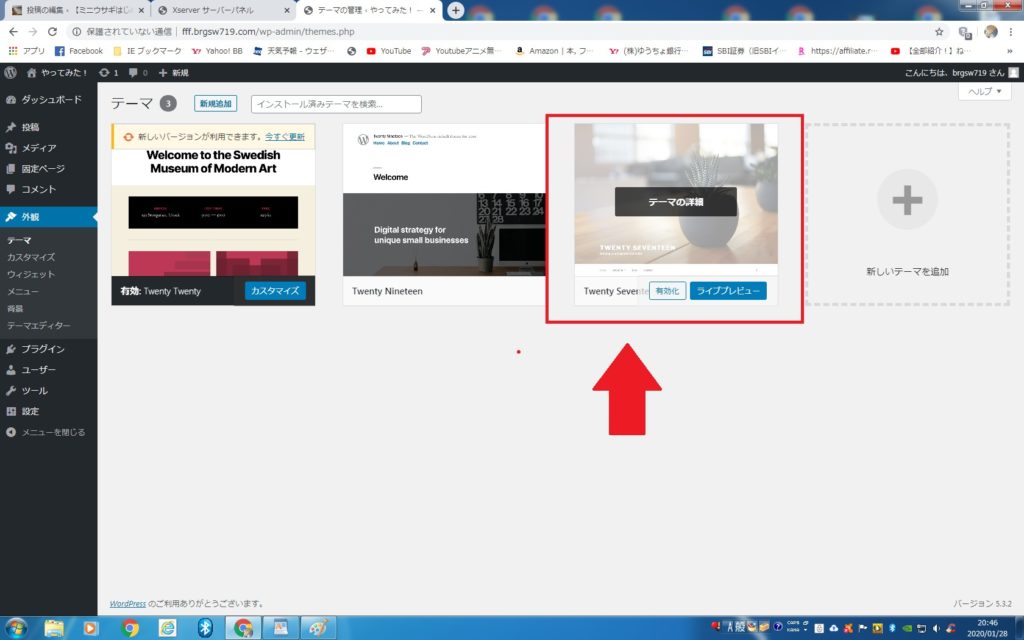
④有効化をクリックするとこんな画面になります

⑤ためしにサイトを見てみる サイトを表示をクリック
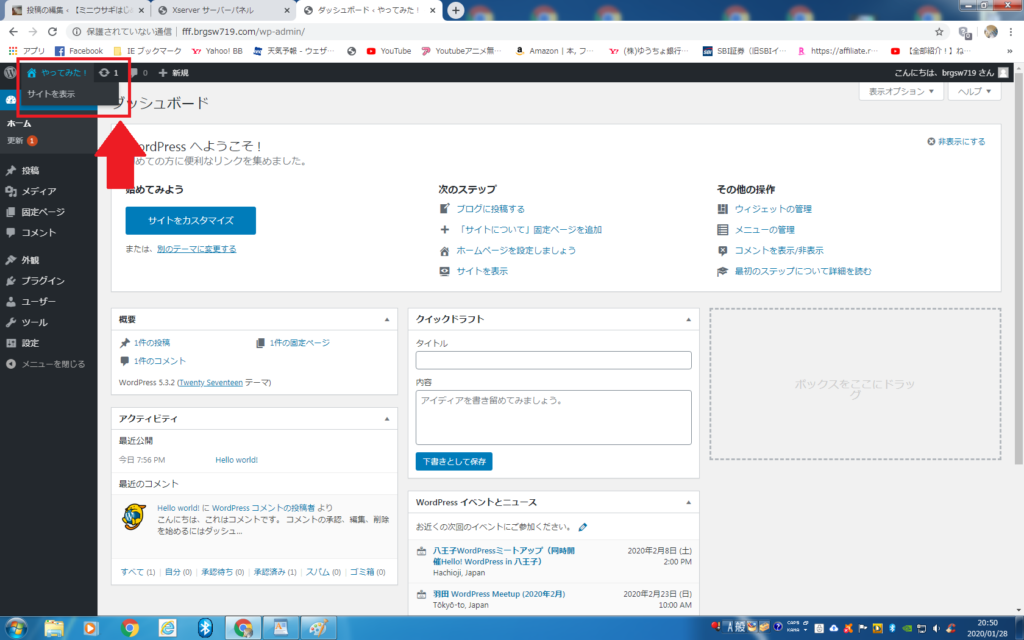
こんな感じで表示されます

記事を書く前にhttps化をしておきましょう(エックスサーバーの方はやってありますがサイトのほうは未だなので)

1,2分あれば設定できます。 ブログ記事を書いた後設定するとメチャクチャ大変らしいので記事が0の時してしまうのがオススメ



















































































と日本共産党旗(右)-1024x442-1.jpg)





















































































































ってのは可能なんだろうか?.jpg)